Instruções para conectar um painel RISCO à nuvem
Por Hommax SmartSD
Os painéis RISCO podem ser configurados para estarem permanentemente ligados a um serviço Cloud, permitindo o envio de imagens para o CRA e para a aplicação Smartphone do utilizador.
O serviço Cloud gere todas as comunicações entre o sistema, os fornecedores do serviço (CRA) e os utilizadores web, permitindo a supervisão e o controlo através da web.
O objetivo deste post é que conheçam as indicações essenciais para conectar o painel à nuvem. Vamos lá!
Configuração necessária no painel
Os pontos a seguir são descritos para serem configurados a partir do teclado do painel. Mas também podem ser realizados a partir do software de configuração, se já tiver uma ligação (por exemplo, por cabo direto).
1º - Ativar a comunicação com a nuvem (Cloud):
No menu do instalador (teclado), selecione:
1) Programação > 1) Sistema > 2) Controlo > 3) Comunicação > Ativar Cloud [S]
2º - Estabelecer a ligação da rede IP com o servidor através do módulo IP e/ou GPRS:
No menu do instalador, selecione:
1) Programação 4) Comunicação > 5) Nuvem >
→ Endereço IP: Endereço do servidor IP (www.riscocloud.com ou o endereço do servidor da CRA)
→ Porta IP: Porta IP do servidor, configurada como 33000 (NÃO ALTERAR)
→ Palavra-passe: A palavra-passe para aceder ao servidor. Será a palavra-passe que lhe será solicitada posteriormente para registar o painel na nuvem (padrão AAAAAA)
→ 4) Canal: Selecione o método desejado para a comunicação com a nuvem (Apenas IP, Apenas GSM, IP/GSM ou GSM/IP, conforme disponibilidade).
3º - Parâmetros do módulo de comunicação selecionado.
Módulo GPRS/2G/3G/4G:
No menu do instalador, introduza os parâmetros relativos ao APN do SIM:
1) Programação 4) Comunicação 1) Modo de comunicação 2) GSM 2) GPRS >
→ Código APN.
→ Utilizador APN.
→ Palavra-passe APN.
Em seguida, modifique, se desejar, a supervisão do nível de cobertura GSM:
2) GSM 5) Parâmetros 3) Cobertura GSM: Nível Alto/ Nível Baixo/ Desativado.
Módulo IP:
1) Programação 4) Comunicação 1) Modo de Comunicação 3) IP 1) Configurar IP>
→ Endereço IP
→ Máscara de Sub-rede
→ Gateway
→ DNS Primário e Secundário
→ Porta
Registo do painel na nuvem
1 - Web de administração:
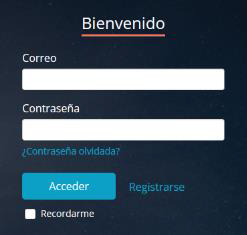
Aceda à web de administração da nuvem utilizando as credenciais de Instalador ou Administrador ou a URL correspondente ao seu CRA.
2 – Criar um novo site:
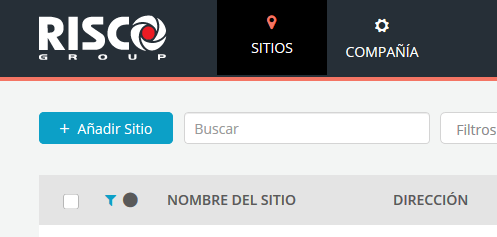
Na janela Locais, clique em «Adicionar local» e introduza os dados necessários. Selecione «Novo local» se o local ainda não tiver sido registado, ou «Local existente*» se o local já tiver sido criado anteriormente (criado pelo utilizador a partir da aplicação/web ou criado por outra empresa e libertado).
3 – Registrar o painel:
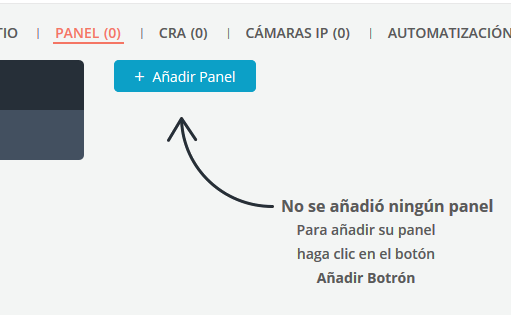
Na janela PAINEL, clique no Painel para adicioná-lo.
4 – Adicionar o painel:
Clique em “Adicionar Painel”
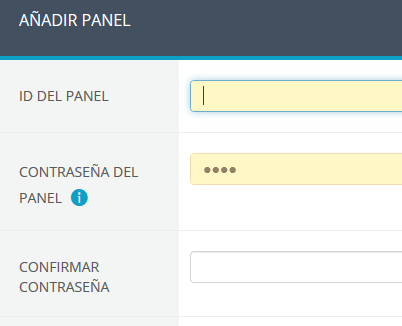
→ Introduza o ID do painel utilizando apenas os 11
primeiros dígitos
→ Introduza a senha do painel. Deve ser a mesma introduzida no painel do ponto 2 (padrão AAAAAA)
→ Em «Confirmar Palavra-passe», repita o que foi introduzido no ponto anterior.
→ Clique em Guardar
Se ocorrer um erro, leia atentamente as informações apresentadas para compreender qual é o problema.
Se o registo estiver correto, verifique o «Tipo de painel» e o «Estado»:
→ Se o Tipo de painel indicar «Desconhecido», significa que o painel introduzido nunca se conectou à nuvem. Verifique novamente todos os pontos anteriores.
→ Se o Tipo de painel indicar o «Tipo correto» (Agility, LightSYS, etc.), isso significa que o painel tem ou teve ligação à nuvem. Neste caso, verifique o «Estado»:
• Offline. Atualmente não está ligado, mas já esteve em algum momento. Verifique novamente todos os pontos indicados neste artigo.
• Pendente offline. O painel não está atualmente conectado, mas estava conectado há menos de 4 minutos. Isso provavelmente indica que uma senha incorreta foi inserida ao adicionar o painel (ponto 4).
• Online. Parabéns, o registo foi feito corretamente e o painel está conectado à nuvem.
Se ainda tiver dúvidas ou precisar de mais informações, não hesite em entrar em contacto connosco.